![Logo Jobtoolz - White.svg]](https://help.jobtoolz.com/hubfs/Logo%20Jobtoolz%20-%20White.svg)
Goed nieuws 🚀 Wie regelmatig kandidaten manueel toevoegt, weet hoe tijdrovend het kan zijn om telkens te wisselen tussen een cv en de invulvelden in ons systeem. Scrollen, kopiëren, plakken, terugkeren, opnieuw zoeken waar je gebleven was. Het zijn kleine handelingen, maar samen kosten ze concentratie en tijd.
Daarom introduceren we een vernieuwde weergave in Jobtoolz. Vanaf nu zie je bij het toevoegen van een kandidaat het cv en de invulvelden samen in één scherm. Links het document, rechts de kandidatenfiche. Zo kan je vlot gegevens overnemen zonder te schakelen tussen vensters.
Stap voor stap: een nieuwe kandidaat toevoegen
Stap 1: Open de juiste vacature
Ga in het hoofdmenu naar Vacatures en klik op de vacature waarvoor je de kandidaat wil registreren.
Let er goed op dat je de correcte vacature selecteert. De sollicitatie wordt immers meteen gekoppeld aan deze functie. Werk je met gelijkaardige functietitels? Controleer dan even de afdeling of locatie om misverstanden te vermijden.

Stap 2: Klik op ‘Sollicitatie toevoegen’

Binnen het wervingsproces van de specifieke vacature vind je rechtsbovenaan de knop Sollicitatie toevoegen.
Zodra je hierop klikt, opent een nieuw scherm waarin je een kandidaat kan toevoegen. Dit is het moment waarop de nieuwe cv-weergave zichtbaar wordt.
Stap 3: Upload het cv en neem de gegevens over
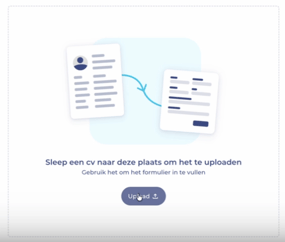
In het geopende venster upload je eerst het cv van de kandidaat.
Van zodra het document is toegevoegd, zie je:
- links het volledige cv
- rechts de invulvelden van de kandidatenfiche
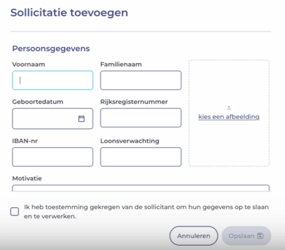
Je kan nu systematisch de gegevens overnemen terwijl je het cv blijft zien. Denk aan:
- voor- en achternaam
- contactgegevens
- werkervaring
- opleiding
- eventuele extra informatie die voor jullie organisatie relevant is
Een praktische tip uit de dagelijkse HR-realiteit: begin met de contactgegevens en controleer deze meteen zorgvuldig. Een correct e-mailadres en telefoonnummer zijn cruciaal voor een vlotte opvolging. Daarna kan je rustig de overige velden invullen.
Werk je met verplichte velden in je kandidatenfiche? Dan zie je die duidelijk aangeduid. Zo weet je zeker dat je niets essentieels over het hoofd ziet.
Stap 4: Bevestig de toestemming voor gegevensverwerking
Onderaan het scherm vind je de bevestiging dat je toestemming hebt gekregen om de gegevens van de kandidaat te verwerken en op te slaan.
Dit is geen formaliteit. Als HR-professional draag je verantwoordelijkheid voor een correcte verwerking van persoonsgegevens. Vink dit vakje enkel aan wanneer je effectief toestemming hebt ontvangen, bijvoorbeeld via e-mail of een sollicitatieformulier.
Door deze stap expliciet op te nemen in het proces, ondersteunt Jobtoolz je in een zorgvuldige en conforme werkwijze die ook GDPR compliant is.
Stap 5: Sla de kandidaat op
Zijn alle gegevens correct ingevuld? Klik dan op Opslaan.
De kandidaat wordt nu toegevoegd binnen de geselecteerde vacature. Vanaf hier kan je hem of haar verder opvolgen in jullie eigen wervingsproces.