![Logo Jobtoolz - White.svg]](https://help.jobtoolz.com/hubfs/Logo%20Jobtoolz%20-%20White.svg)
Bonne nouvelle 🚀 Ceux qui ajoutent régulièrement des candidats manuellement savent combien il peut être fastidieux de passer sans cesse du CV aux champs à remplir dans notre système. Faire défiler, copier, coller, revenir en arrière, rechercher à nouveau où vous en étiez. Ce sont de petites actions, mais ensemble, elles demandent de la concentration et prennent du temps.
C'est pourquoi nous introduisons un nouvel affichage dans Jobtoolz. Désormais, lorsque vous ajoutez un candidat, vous voyez le CV et les champs à remplir ensemble sur un seul écran. À gauche, le document, à droite, la fiche du candidat. Vous pouvez ainsi transférer facilement les données sans avoir à passer d'une fenêtre à l'autre.
Étape par étape : ajouter un nouveau candidat
Étape 1 : Ouvrez l'offre d'emploi correspondante.
Dans le menu principal, allez dans Offres d'emploi et cliquez sur l'offre pour laquelle vous souhaitez enregistrer le candidat.
Veillez à sélectionner la bonne offre d'emploi. La candidature sera en effet immédiatement associée à cette fonction. Vous travaillez avec des intitulés de fonction similaires ? Vérifiez alors le département ou le lieu afin d'éviter tout malentendu.

Étape 2 : Cliquez sur « Ajouter une candidature ».
Dans le processus de recrutement pour le poste vacant spécifique, vous trouverez le bouton nouveau candidature en haut à droite.
Dès que vous cliquez dessus, un nouvel écran s'ouvre dans lequel vous pouvez ajouter un candidat. C'est à ce moment-là que le nouvel affichage du CV devient visible.
Étape 3 : Charger votre CV et recopiez les informations
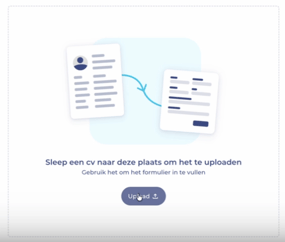
Dans la fenêtre qui s'ouvre, commencez par charger votre CV du candidat.
Une fois le document ajouté, vous verrez :
- à gauche, le CV complet
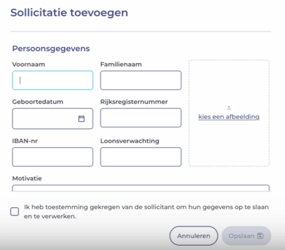
- à droite, les champs à remplir de la fiche candidat
Vous pouvez désormais reprendre systématiquement les informations tout en continuant à consulter le CV. Pensez à :
- prénom et nom
- coordonnées
- expérience professionnelle
- formation
- informations supplémentaires éventuelles pertinentes pour votre organisation
Un conseil pratique issu de la réalité quotidienne des RH : commencez par les coordonnées et vérifiez-les immédiatement avec soin. Une adresse e-mail et un numéro de téléphone corrects sont essentiels pour un suivi efficace. Vous pouvez ensuite remplir tranquillement les autres champs.
Vous utilisez des champs obligatoires dans votre fiche candidat ? Ils sont alors clairement indiqués. Vous êtes ainsi certain de ne rien oublier d'essentiel.
Étape 4 : Confirmez votre consentement au traitement des données
Au bas de l'écran, vous trouverez la confirmation que vous avez obtenu l'autorisation de traiter et de stocker les données du candidat.
Il ne s'agit pas d'une simple formalité. En tant que professionnel des ressources humaines, vous êtes responsable du traitement correct des données à caractère personnel. Ne cochez cette case que si vous avez effectivement reçu l'autorisation, par exemple par e-mail ou via un formulaire de candidature.
En intégrant explicitement cette étape dans le processus, Jobtoolz vous aide à travailler de manière rigoureuse et conforme, dans le respect du RGPD.
Étape 5 : Enregistrez le candidat
Toutes les données ont-elles été correctement saisies ? Cliquez alors sur Enregistrer.
Le candidat est désormais ajouté à l'offre d'emploi sélectionnée. À partir de là, vous pouvez suivre son parcours dans votre propre processus de recrutement.