![Logo Jobtoolz - White.svg]](https://help.jobtoolz.com/hubfs/Logo%20Jobtoolz%20-%20White.svg)
Modifier un modèle de filtre
Vous souhaitez modifier un modèle de filtre existant ? Suivez les étapes ci-dessous.
✔️ Étape 1 : Accéder aux modèles de filtres
⚙️ Rendez-vous dans vos Paramètres et cliquez sur l’onglet Modèles de filtres.
✔️ Étape 2 : Sélectionner le modèle de filtre
Recherchez le modèle de filtre que vous souhaitez modifier et cliquez sur l’icône crayon ✏️ située à côté du modèle.
✔️ Étape 3 : Modifier le filtre
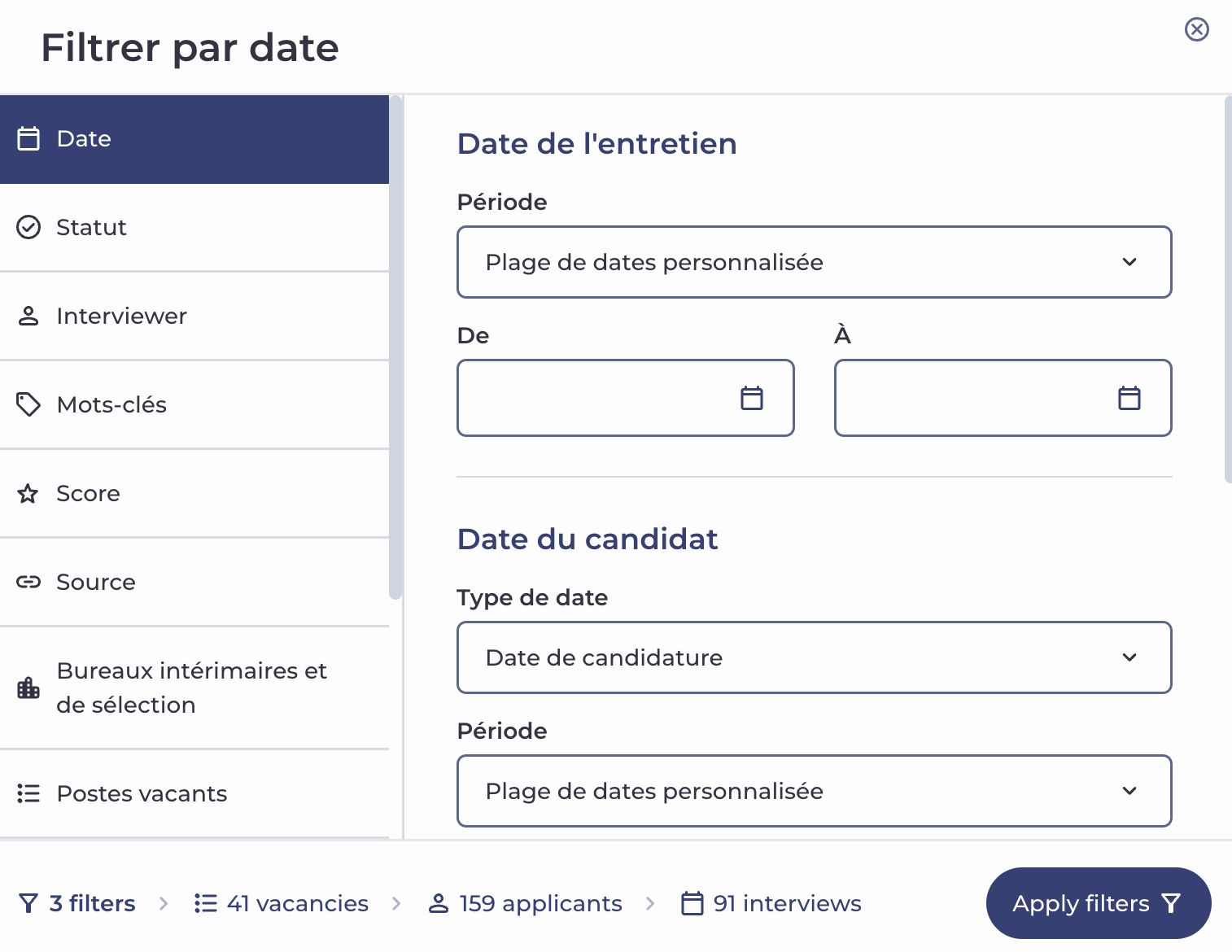
Une fenêtre s’ouvre, vous permettant de modifier le filtre.
- Effectuez les changements souhaités.
- Cliquez ensuite sur Appliquer le filtre pour enregistrer vos modifications. ✅
🎉 Votre modèle de filtre a été mis à jour et enregistré avec succès.
Dupliquer un modèle de filtreVous souhaitez créer rapidement une copie d’un modèle de filtre existant ? C’est très simple grâce à la fonction de duplication.
✔️ Étape 1 : Ouvrir les modèles de filtres
⚙️ Accédez à nouveau à l’onglet Modèles de filtres via vos Paramètres.
✔️ Étape 2 : Choisir le modèle à dupliquer
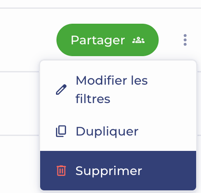
🔍 Recherchez le modèle souhaité et cliquez sur les trois points (⋯) à côté du modèle.
➡️ Sélectionnez ensuite l’option Dupliquer.
✔️Étape 3 : Modifier la nouvelle copie
📄 Une copie du modèle est automatiquement créée.
- ✏️ Donnez éventuellement un nouveau nom au modèle.
- ⚙️ Ajustez les paramètres si nécessaire.
Vous pouvez ainsi créer rapidement une nouvelle version d’un modèle de filtre existant, sans devoir tout reconfigurer. 🚀