![Logo Jobtoolz - White.svg]](https://help.jobtoolz.com/hubfs/Logo%20Jobtoolz%20-%20White.svg)
Filtertemplate bewerken ✏️
Wil je een bestaande filtertemplate aanpassen? Volg dan onderstaande stappen.
Stap 1:
Ga naar Filter templates
Ga naar je instellingen en klik op het tabblad Filter templates.
Stap 2:
Selecteer de filtertemplate
Zoek de filtertemplate die je wilt bewerken en klik op het potlood-icoon ✏️ naast de template.
Stap 3:
Pas de filter aan
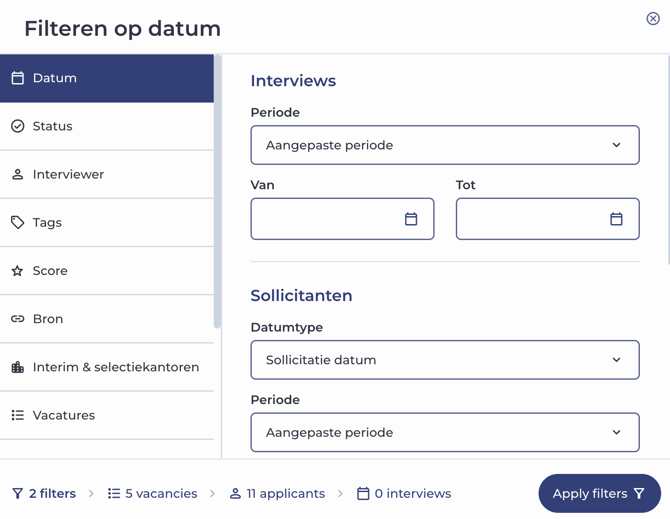
Er opent een venster waarin je de filter kan aanpassen.
Voer de gewenste wijzigingen door.
Klik daarna op Apply filter om je wijzigingen op te slaan. ✅
👉 Je filtertemplate is nu succesvol bijgewerkt en opgeslagen.
Filter template dupliceren 📄
Wil je snel een kopie maken van een bestaande filtertemplate? Dat kan eenvoudig via de duplicatiefunctie.
Stap 1:
Open Filter templates
Ga via je instellingen opnieuw naar het tabblad Filter templates.
Stap 2:
Kies de template die je wilt dupliceren
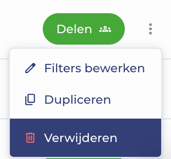
Zoek de gewenste template en klik op de drie puntjes (⋯) naast de template.

Selecteer vervolgens de optie Dupliceren.
Stap 3:
Bewerk de nieuwe kopie
Er wordt automatisch een kopie van de template aangemaakt.
- Geef de nieuwe template eventueel een andere naam.
- Pas de instellingen aan waar nodig.
👉 Zo maak je snel een extra versie van een bestaande filtertemplate, zonder alles opnieuw te moeten instellen. 👍