![Logo Jobtoolz - White.svg]](https://help.jobtoolz.com/hubfs/Logo%20Jobtoolz%20-%20White.svg)
Nieuwe locatie toevoegen
-
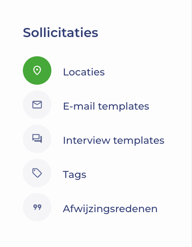
Ga in de instellingen naar Sollicitaties en klik vervolgens op Locaties.
-
Klik rechtsboven op Nieuwe locatie toevoegen.

-
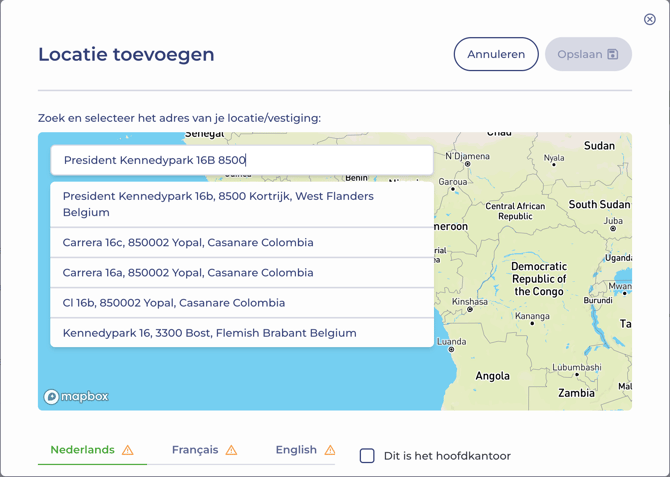
Er opent een nieuw scherm met een landkaart. Typ het adres in de zoekbalk bovenaan de landkaart. Tijdens het typen krijg je verschillende suggesties te zien.
-
Selecteer het juiste adres. Er verschijnt automatisch een pin op de kaart.
-
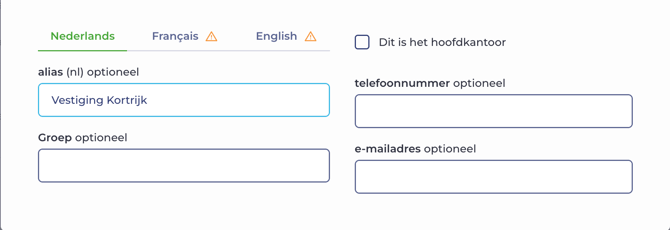
Voeg een alias toe: Onder de landkaart kan je een alias toevoegen. Dit is de naam die je aan de locatie wilt geven. De alias wordt ook getoond op je werken-bij-site, bijvoorbeeld:
-
Hoofdkantoor
-
Vestiging Kortrijk
- Kantoor Gent
-
- Wanneer je alle gegevens hebt ingevuld, klik je linksboven op Opslaan.
Meerdere locaties
Je kan zoveel locaties toevoegen als je nodig hebt. Bestaande locaties kan je ook altijd opnieuw openen en aanpassen.